
Советы собрали Recreational Equipment, Inc.
Пошаговые советы внизу помогут вам начать учиться редактировать фотографии сразу после прочтения. В конце материала вы найдете список аспектов, которые стоит взять во внимание перед началом редактирования.
Вот ключевые шаги для обработки ваших снимков:
- Обрезайте фотографии и очищайте их.
- Настраивайте баланс белого.
- Настраивайте экспозицию и контраст.
- Настраивайте яркость и насыщенность.
- Делайте изображения более четкими.
- Финализируйте и делитесь.
Основные настройки для редактирования обычно доступны даже в самых простых программах. В каждой из них можно улучшить ваши фотографии, сделав их привлекательней. Продвинутые программы предлагают и базовые инструменты, и дополнительные, которые позволяют выполнять более тонкую работу, которая выходит за рамки этой статьи. Вам не потребуется выполнять все из этих пунктов с каждым из ваших изображений. Но те шаги, которые вы выберете предпринять, следует совершать в порядке, представленном в этой статье.
1. Обрезайте фотографии и очищайте их.
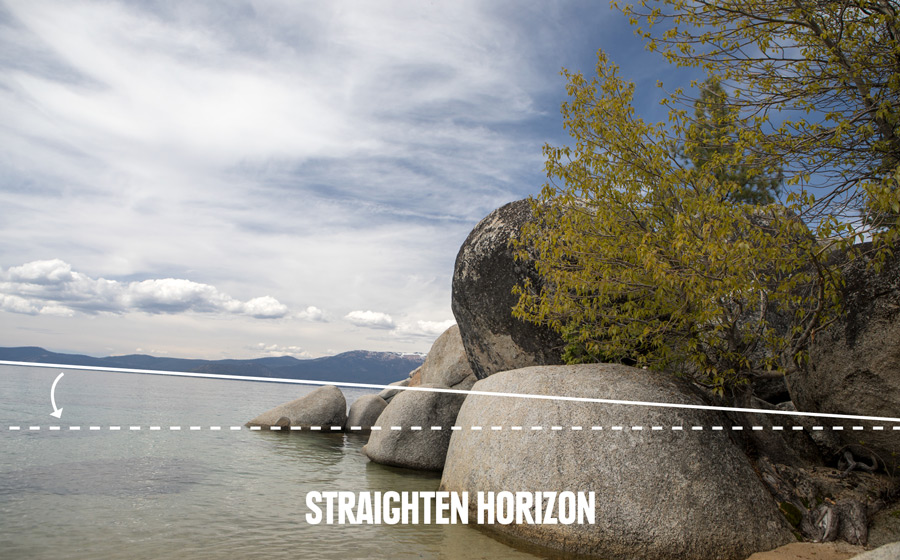
Настраивайте правильный горизонт. Всегда лучше обращать внимание на то, не завален ли горизонт, во время съемки. Но если поставить его правильно сразу не удалось, то выпрямление горизонта — это легкий первый шаг редактирования.
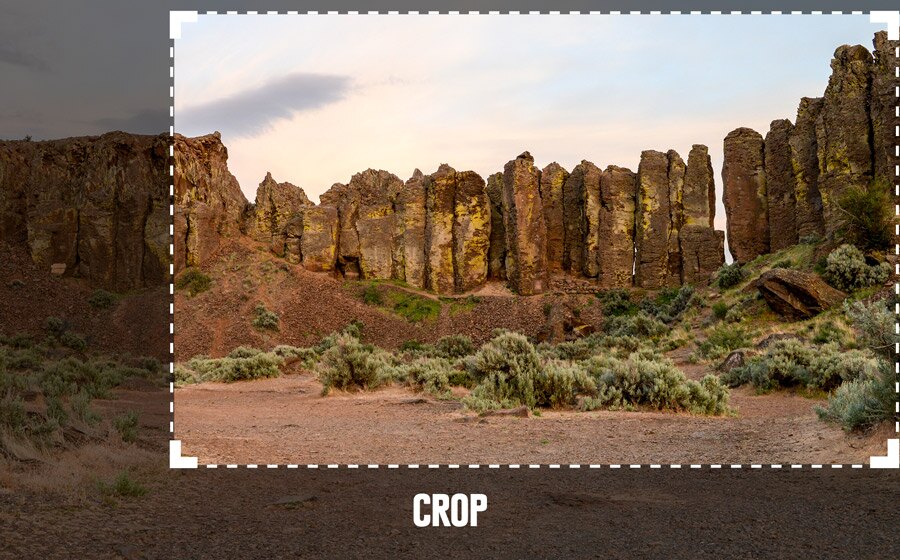
Обрезайте изображения. Стоит обрезать мелкие незначительные детали, например отвлекающие элементы в углах кадра. Еще можно слегка менять позицию объекта в кадре.
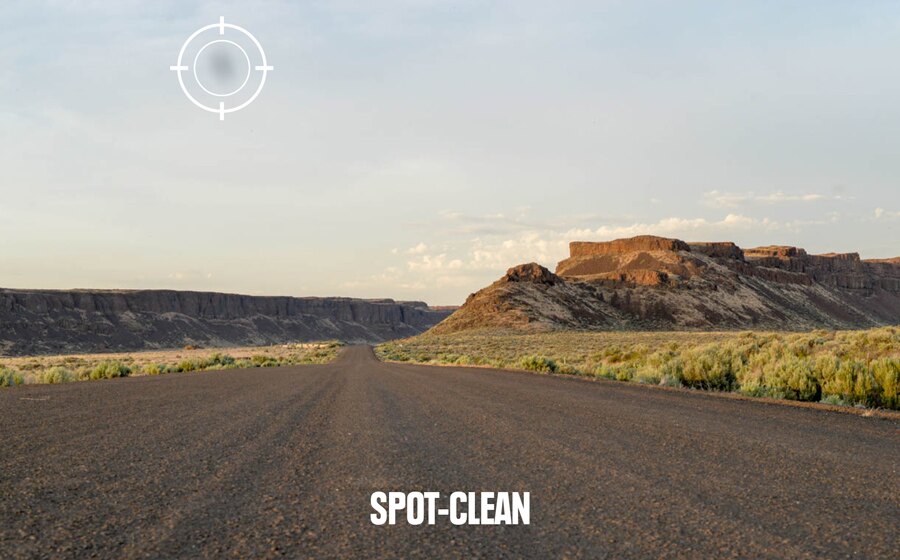
Зачищайте случайные пятна и предметы, которые не должны были оказаться в кадре, если это не улучшает фото. На природе бывает пыльно, и пылинки, так же как и грязь, могут случайно попасть сначала на линзу объектива, а потом и на ваши фотографии (использование специальной кисточки для объектива во время работы «в поле» может уменьшить количество таких ситуаций).
В большинстве программ для редактирования есть инструмент для удаления таких пятен. Его названия отличаются в зависимости от программы: «клонирующий штамп» и «точечное исправление» — всего две возможные вариации. Методично обрабатывайте изображение, пока не получите чистый от лишнего вариант.
2. Настраивайте баланс белого.
Баланс белого относится к цветовым уровням, а не к экспозиции. Если общий цвет вашего изображения кажется вам неприятным или неестественным, для того, чтоб это исправить, можно настроить баланс белого. Важно помнить, что файлы формата JPG меньше, чем RAW, поэтому использование этой настройки будет ограниченным, если фото изначально в JPG-формате.
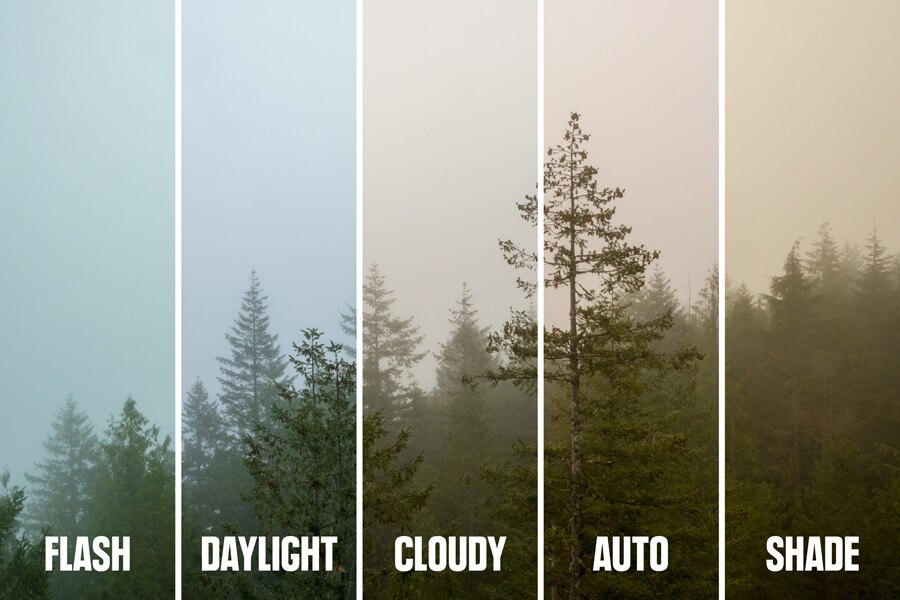
В большинстве фоторедакторов можно выбирать уже существующие модели настройки, например «вспышка», «дневное» или «пасмурное» освещение. Их использование поможет настроить изображение под условия освещения, в которых оно было снято. Кроме того, во многих есть шкала «температуры» и «оттенков», которая поможет улучшить освещение в целом еще больше.

3. Настраивайте экспозицию и контраст.
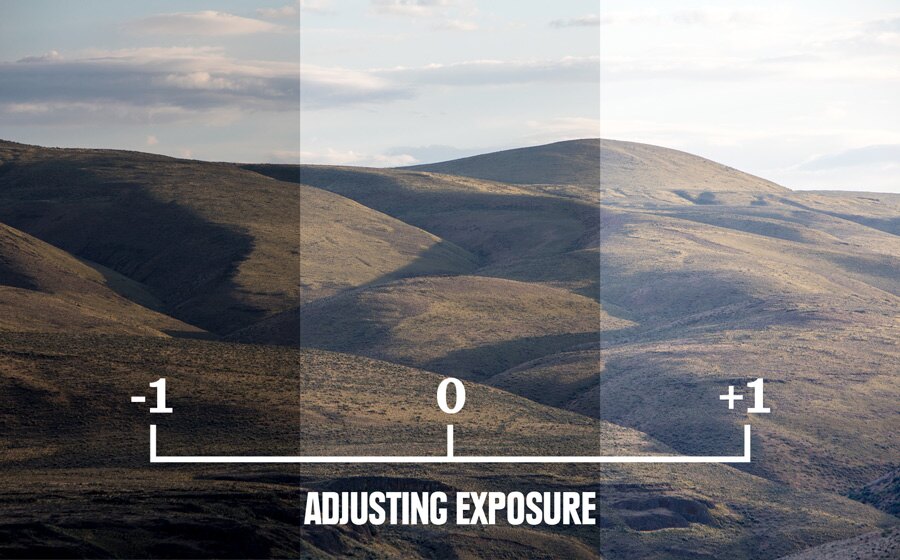
Настройка экспозиции. Это процесс, в ходе которого фотографию можно сделать настолько светлой или темной, насколько вы захотите. Заметьте, что при сильном осветлении на фото может появляться шум.

Настройка контраста. Контраст — это диапазон от светлых до темных тонов. Когда он максимально высокий, вы видите изображение, в котором совершенно все тона, независимо от цвета, либо слишком светлые, либо слишком темные. Когда он максимально низкий, вы видите плоскую картинку, на которой не выделяются никакие элементы. Обычно желаемый результат приносит средний контраст и избежание экстримов. Но если вам нравится эффект максимально низкого или высокого контраста, вы можете достичь его с помощью настроек.
Как использовать гистограмму фотографий. Это графическое отображение общего диапазона изображения. Оно помогает оптимизировать финальную картину уровней экспозиции во время редактирования. Вам не нужно постоянно смотреть на гистограмму, но она может быть полезна, если в снимке есть большая темная или светлая область. Многие фоторедакторы автоматически включают ее, когда вы настраиваете экспозицию, что делает редактирование более удобным. Фото с хорошо настроенной экспозицией содержит в себе разные тона, где большинство из них собраны в середине.
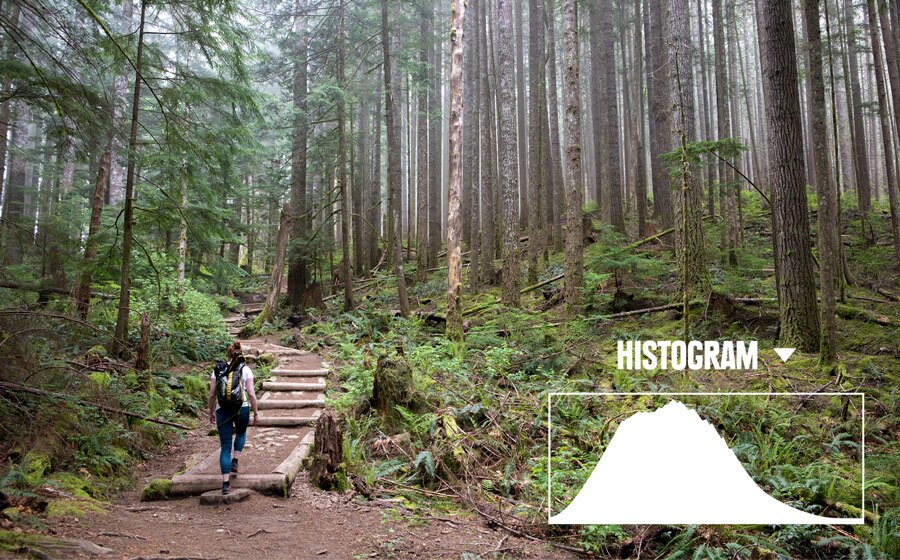
Вашей целью не всегда будет достичь такого же вида гистограммы, как на картинке. Это зависит от равномерности освещения предмета.
Если вы заметили скачок с левой стороны гистограммы, это значит, что в фото много темных тонов.
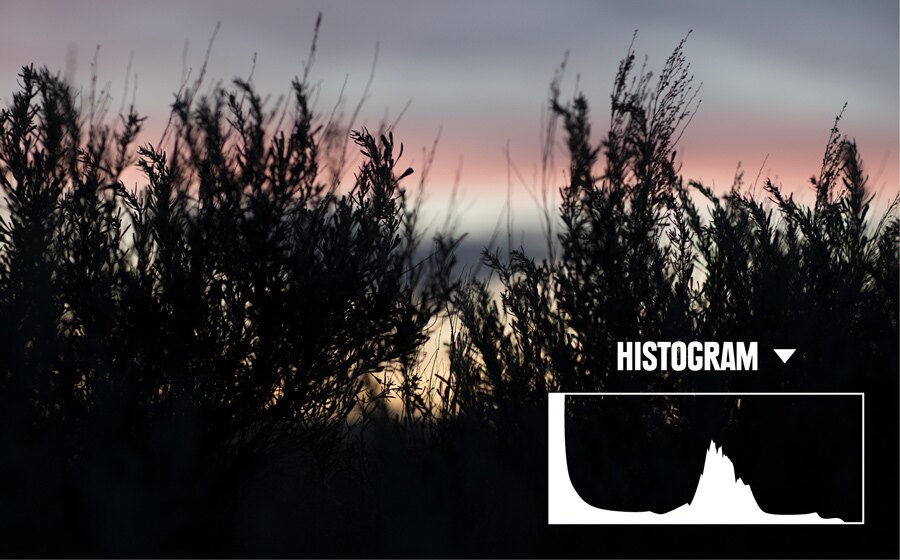
Если скачок справа, то наоборот — много светлых.
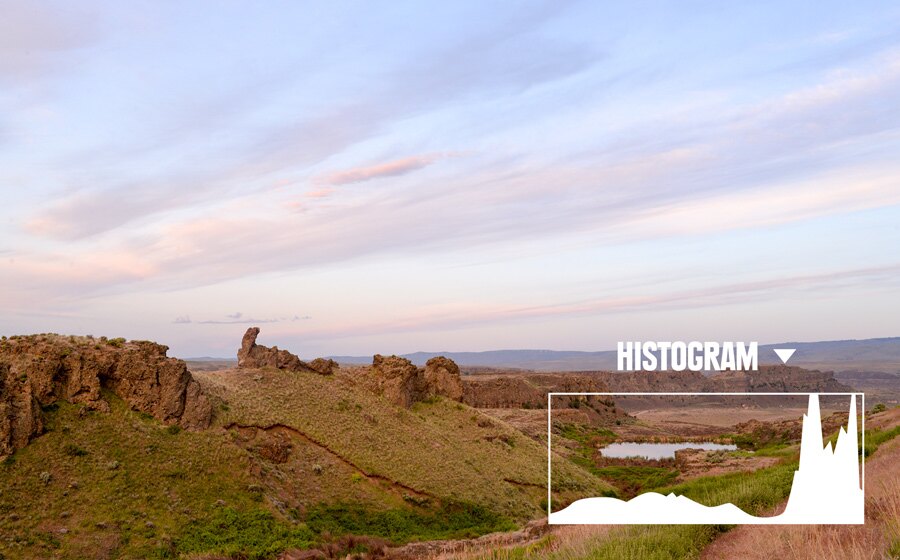
Экспозицию можно настраивать на глаз, но гистограмма все равно может быть необыкновенно полезным инструментом, особенно если вы выработаете себе привычку использовать ее регулярно. Вот пример одной и той же фотографии и ее гистограмм во время редактирования.
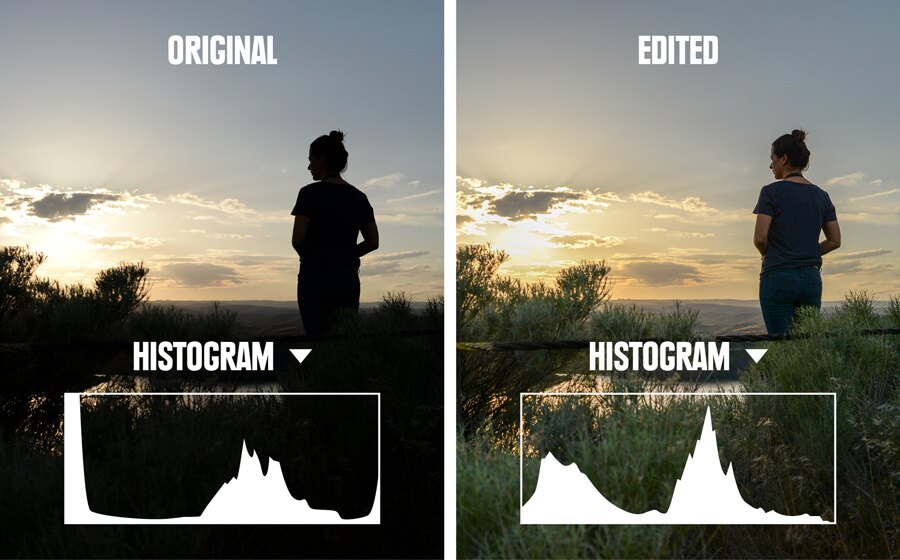
Гистограмма может быть полезна и когда вы фотографируете. Подсветка LED-экрана камеры может быть слишком сильной и делать изображения ярче, чем они есть на самом деле. Если вы посмотрите на гистограмму, когда экспозиция спорная, то сможете настроить уровни экспозиции так, чтоб получить весь круг тонов, а также достаточно темных и светлых областей гистограммы.
4. Настраивайте яркость и насыщенность.
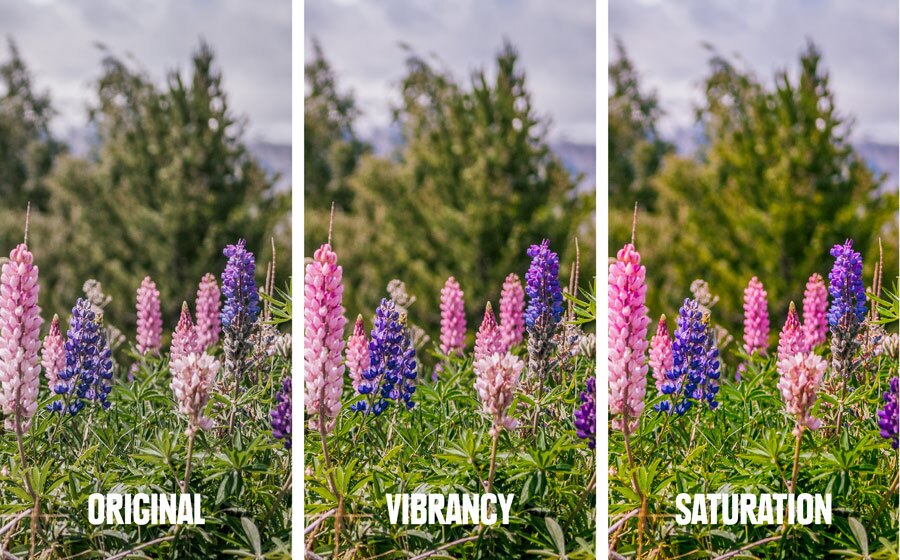
Как только настроен баланс белого, вы можете и дальше совершенствовать цвета ваших фото с помощью настроек яркости и насыщенности. Разница между двумя достаточно тонкая: повышенная яркость повышает интенсивность нейтральных цветовых тонов и сохраняет интенсивность уже ярких. Повышенная насыщенность делает все цвета сильнее. Увеличение интенсивности уже ярких цветов может добавить фото немного драматичности.
5. Делайте изображения четче.
Резкость дает изображению более свежий и чистый вид. Многие программы предлагают разнообразные инструменты для настройки четкости. Начните с общей настройки резкости (на шкале от 0 до 100). Попробуйте увеличить ее вполовину, а при необходимости сделайте больше или меньше.
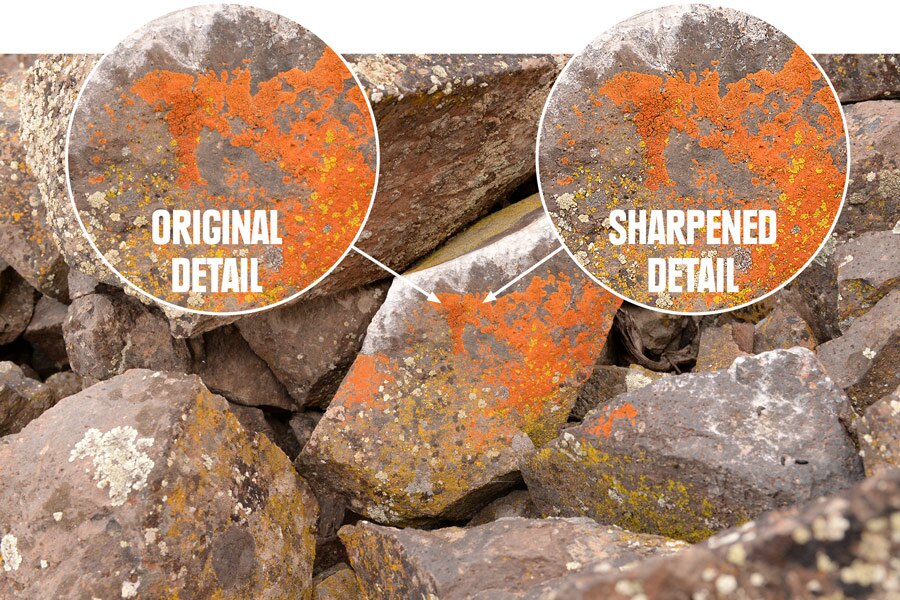
Экспериментируйте с дополнительными настройками резкости, которые доступны в приложениях, которые используете. Некоторые из них могут называться «четкость» или «структурность». Они заставляют края объектов выделяться больше, и таким образом придают изображению в целом более жесткий вид.
Вам будет необходимо обращать внимание на отдельные участки кадра, чтоб оценить настройку эффекта резкости. Наличие очень мелких деталей не так важно для поста в социальные сети, как для распечатки изображений крупного формата.
Обратите внимание, что настройки резкости не помогут превратить расфокусированное изображение в фотографию с наведенным фокусом. Вряд ли какой-либо фоторедактор сможет это сделать. Если вы переборщите с резкостью, то можете случайно создать эффект неестественного свечения вокруг объектов.
6. Финализируйте и делитесь.
После того, как закончили редактировать, отложите ваши фотографии. Вернитесь к ним через время и проанализируйте, удовлетворены ли вы каждой из них. Если нет, измените то, что вам не по душе.
После этого вам нужно будет перевести большие файлы формата RAW в JPG. Это сделает их экспорт гораздо удобнее. Также стоит сохранять и отредактированные финальные версии снимков, и оригиналы.
О чем стоит подумать, прежде чем начать редактирование
Фоторедакторы. Их выбор очень обширен, от продвинутых и дорогих профессиональных программ до бесплатных онлайн-версий. Часто базовый фоторедактор уже встроен в вашу камеру. Если вы хотите более продвинутую программу, подумайте, какую именно — «облачную» с помесячной оплатой или автономную, за которую платите один раз. «Облачные» программы обновляются, а ваши фото можно будет сохранять в самом облаке (за дополнительную плату). С ними вы сможете редактировать изображения сразу «в поле» с планшета или через мобильную версию, но обе подразумевают подключение к интернету. Если же сравнивать стоимость и время, то автономные программы обычно более бюджетные.
Понимание разницы между деструктивным и недеструктивным редактированием. Некоторые фоторедакторы сразу сохраняют и оригинал фотографии, и отредактированную версию — это недеструктивное редактирование. Другие сохраняют лишь отредактированный вариант — это деструктивное редактирование. Процесс обработки фотографий — два шага вперед и три назад, поэтому важно иметь возможность вернуться к оригиналу, если вы ошиблись. Так что убедитесь, что вы в курсе, позволяет ли ваша программа сохранять изначальные фотографии. Если нет, то делайте копии всех фотографий перед началом работы.
Импорт и распределение фото. Прелесть цифровой фотографии в том, что вы можете делать сколько угодно снимков для увеличения шансов великолепного результата. Первый шаг перед редактированием фото — перевести их на компьютер или ноутбук и решить, какие именно вы берете в обработку.
Вам также будет интересно узнать о том, как научиться композиции фотографий и как добиться винтажного эффекта на фото.